Resume este artículo:
 ChatGPT
 Perplexity
 Gemini
 Claude
 Grok
Grok
¿Te escriben por Instagram y no alcanzas a responder a tiempo? Si un paciente espera demasiado, puede seguir buscando y terminar agendando en otro consultorio.
Con Meta Business Suite puedes poner respuestas automáticas en Instagram y Facebook sin tener que adquirir herramientas externas. Además puedes incluir tu link de agendamiento para facilitar la reserva de citas.
En este artículo te explico cómo hacerlo.

¿Qué tipos de respuestas puedes automatizar en Instagram y Facebook?
Meta Business Suite ofrece varias automatizaciones gratuitas. Para un consultorio, estas son algunas de las más útiles:
- Respuesta automática: envía una primera respuesta cuando alguien inicia una conversación. Así puedes confirmar que recibiste el mensaje aunque tu equipo todavía no pueda atenderlo.
- Mensaje automático: responde cuando tu consultorio no está disponible, según el horario que hayas configurado.
- Preguntas frecuentes: muestra opciones de preguntas para que el paciente elija y reciba una respuesta automática.
- Respuesta a comentario: puede enviar un mensaje privado cuando alguien comenta determinadas palabras o frases en una publicación. Esta automatización te ayuda a convertir la interacción de una publicación en una conversación privada
Cómo poner respuestas automáticas en Instagram y Facebook, paso a paso
Estas automatizaciones se configuran desde Meta Business Suite.
Si vinculas tu cuenta profesional de Instagram con tu página de Facebook, podrás gestionar los mensajes de Instagram y Messenger desde una misma bandeja de entrada en Meta Business Suite.
¿Cómo configurar una respuesta automática?
👉 Sigue estos pasos para lograrlo:
- Entra a Bandeja de entrada → Automatizaciones.
- Selecciona Respuesta automática.
- Elige dónde quieres utilizarla: Messenger, Instagram o ambos.
- Escribe el mensaje. Puedes personalizarlo con el nombre del destinatario.
- Activa la automatización y guarda los cambios.
📍Ejemplo de mensaje: “Hola, gracias por escribirnos. Recibimos tu mensaje y pronto te responderemos. Si quieres reservar una cita, puedes hacerlo aquí: [link].”
¿Cómo configurar un mensaje automático?
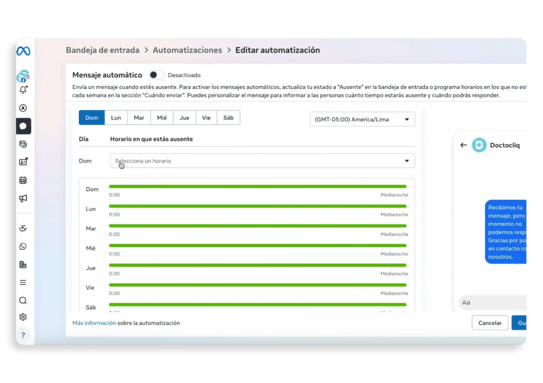
- Selecciona Mensaje automático
- Elige los canales donde estará activo.
- Configura las horas en las que tu consultorio no está disponible.
- Escribe el mensaje.
- Guarda y activa la automatización.
En lugar de limitarte a decir “te responderemos mañana”, puedes aprovechar ese mensaje para ofrecer una acción inmediata, como reservar una cita online.
📍Ejemplo de mensaje:
“En este momento estamos fuera de nuestro horario de atención. Si quieres reservar una cita, puedes revisar nuestros horarios disponibles aquí: [link].”
¿Cómo configurar preguntas frecuentes?
Las preguntas frecuentes no se activan porque el paciente escriba una palabra determinada. Funcionan como opciones que la persona puede seleccionar para recibir una respuesta previamente configurada.
👉 Puedes crear preguntas como:
- ¿Cuál es el horario de atención?
- ¿Dónde están ubicados?
- ¿Cómo puedo reservar una cita?
- ¿Qué medios de pago aceptan?
Y escribir una respuesta para cada una.
💡¿Quieres saber cómo activar Meta Business Agent para responder consultas en WhatsApp cuando no estés disponible? Te invitamos a leer:
Meta Business Agent: ¿qué necesitas saber para usarlo en tu consultorio?
¿Cómo enviar un mensaje cuando alguien comenta una publicación?
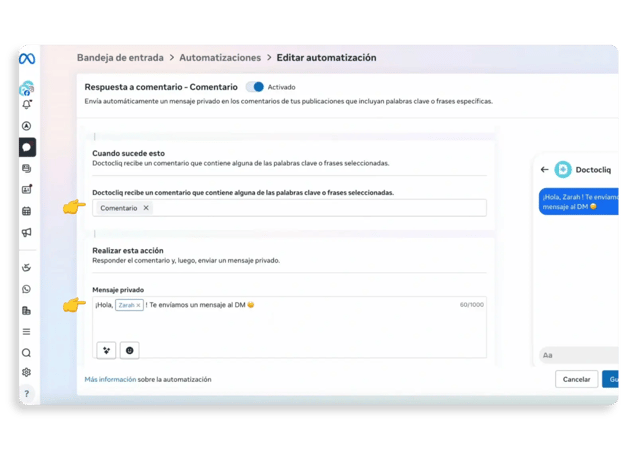
Meta Business Suite también cuenta con la automatización respuesta a comentario. Esta permite enviar un mensaje privado cuando un comentario contiene determinadas palabras o frases.
👉 Para activarla:
- Selecciona Respuesta a comentario
- Selecciona el canal donde se activará.
- Agrega las palabras o frases que activarán la automatización.
- Escribe el mensaje que recibirá la persona.
- Activa y guarda.
Por ejemplo, en una publicación puedes indicar:
“¿Quieres conocer nuestros horarios? Comenta INFO.”
La palabra “INFO” activará la automatización y debes ingresarla en la casilla correspondiente. Puedes añadir hasta 10 palabras o frases.
Debajo de esta casilla puedes escribir el mensaje que llegará a la bandeja de entrada de la persona. Allí puedes compartir, por ejemplo:
- Tu link de agendamiento
- Información sobre tu consultorio
- Un recurso gratuito
Aprovecha las respuestas automáticas para compartir tu link de agendamiento
Aquí está la parte importante: una respuesta automática no tiene por qué terminar en “pronto te responderemos”. También puede indicarle al paciente cuál es el siguiente paso.
Si tienes un link de agendamiento, puedes incluirlo en tus mensajes para que el paciente consulte tus horarios disponibles y reserve sin esperar a que alguien del equipo responda.
Así, las redes sociales dejan de ser únicamente un canal para recibir mensajes y también pueden convertirse en una puerta directa hacia tu agenda.
Crea tu link de agendamiento con Doctocliq
Con Doctocliq puedes crear un link de agendamiento para que tus pacientes consulten tu disponibilidad y reserven su cita por su cuenta.
Luego, puedes compartir ese mismo enlace en las respuestas automáticas que configures en Instagram.
👉 Crea tu cuenta gratis y activa tu link de agendamiento.
Preguntas frecuentes

Naomi Yano
Especialista SEO