Resume este artículo:
 ChatGPT
 Perplexity
 Gemini
 Claude
 Grok
Grok
- Información incompleta o difícil de interpretar
- Tiempo perdido buscando historiales
- Pacientes que no entienden su diagnóstico (y no aceptan tratamientos)
Pero por eso se creó esta solución: el odontograma digital.
No solo te ayuda a organizar tu trabajo clínico, también puede convertirse en una herramienta clave para explicar mejor, generar confianza y aumentar la aceptación de tratamientos.
En este artículo te explico qué es, qué tipos existen y cómo usarlo paso a paso en tu consultorio.
¿Qué es un odontograma digital?
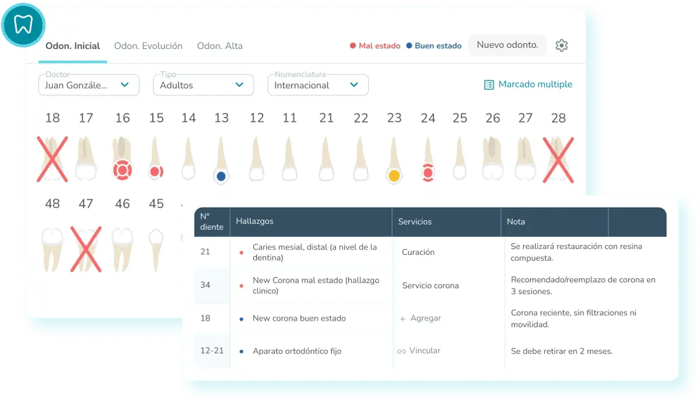
El odontograma digital es una herramienta clínica que permite visualizar el estado bucodental completo de un paciente, registrar diagnósticos, tratamientos y hacer seguimiento de forma ordenada.
A diferencia del formato en papel:
✔️ Se actualiza en segundos
✔️ Se guarda automáticamente
✔️ Puedes acceder desde cualquier lugar
✔️ Reduce errores humanos
👉 En pocas palabras: pasas de tener información dispersa a tener control total de cada paciente.
Tipos de odontograma: ¿cuál se usa en LATAM?
Existen tres sistemas principales que debes conocer:
1. Sistema FDI (Federación Dental Internacional)
Es el más utilizado en Latinoamérica.
Cada diente se identifica con dos números: uno para el cuadrante y otro para la pieza dental.
Por ejemplo: 11 corresponde al incisivo central superior derecho.
2. Sistema Palmer
Utiliza símbolos para representar cuadrantes y números del 1 al 8 para los dientes.
Es más visual, pero menos común en entornos digitales.
3. Sistema Universal de numeración dental ADA (American Dental Association)
Muy usado en Estados Unidos y el norte de México.
Numera los dientes del 1 al 32 en dentición permanente.
Simbología del odontograma
Dominar esta simbología no solo mejora tu registro clínico, también impacta directamente cómo explicas el diagnóstico.
|
Símbolo |
Significado clínico |
¿Cómo se representa? |
¿Cuándo usarlo? |
|
🔴 Color rojo |
Patología/Hallazgo |
Se marca sobre la superficie del diente afectado |
Caries, lesiones, tratamientos por realizar |
|
🔵 Color azul |
Tratamiento realizado |
Se aplica sobre la zona tratada |
Obturaciones, coronas, endodoncia finalizada |
|
🟦 Zona coloreada |
Obturación o empaste |
Se rellena solo la cara afectada (oclusal, distal, etc.) |
Restauraciones existentes |
|
🔴 Punto o área localizada |
Caries |
Se marca en la zona específica de la lesión |
Caries activas detectadas clínicamente |
|
❌ Cruz |
Diente ausente | Se cruza toda la pieza dental |
Exodoncia o pérdida dental |
|
⭕ Contorno o cobertura total |
Corona |
Se delimita toda la estructura dental |
Prótesis fija |
|
/ Línea |
Fractura |
Línea sobre la superficie afectada |
Daño estructural |
|
⬆️ |
Intrusión dental |
Flecha hacia apical |
Traumatismo dental |
|
⏏️ o relleno radicular |
Endodoncia |
Marcado en conductos o raíz |
Tratamiento de conducto |
|
💢 |
Frenillo corto |
Curva en zona vestibular |
Limitación de lengua |
El sistema FDI estandariza numeración dental, no la simbología gráfica.
La simbología puede variar según normativa del país. Sin embargo, estas convenciones son las más utilizadas en LATAM.
Por qué la ubicación es más importante que el símbolo
En un odontograma digital, no basta con indicar qué tiene el diente…
lo realmente importante es dónde lo tiene.
👉 Un mismo diente puede tener:
- Caries en cara oclusal
- Obturación en cara distal
Y eso cambia completamente el diagnóstico y el tratamiento.
👉 Un software digital más avanzado permiten marcar cada superficie del diente de forma independiente, haciendo el registro mucho más preciso y fácil de explicar.
Beneficios del odontograma digital en tu consultorio
Implementarlo no es solo un cambio tecnológico, es una mejora directa en tu forma de trabajar.
1. Mejor comunicación entre especialistas
Puedes compartir información fácilmente entre colegas o sedes. Esto es clave cuando un diagnóstico requiere varios profesionales.
2. Mayor seguridad de la información
Evitas pérdidas, daños o extravíos. Además, muchos sistemas incluyen respaldo en la nube.
3. Control total del consultorio
No solo registras tratamientos, también puedes dar seguimiento, gestionar pagos y organizar la agenda desde un mismo lugar.
4. Mejor experiencia para el paciente
Un odontograma claro y visual facilita que el paciente entienda su diagnóstico y acepte tratamientos con mayor confianza.
Si quieres saber cómo usar el odontógrama para evitar objeciones del paciente revisa:
Cómo llenar un odontograma digital paso a paso
Si estás empezando, este proceso te ayudará a implementarlo sin complicaciones:
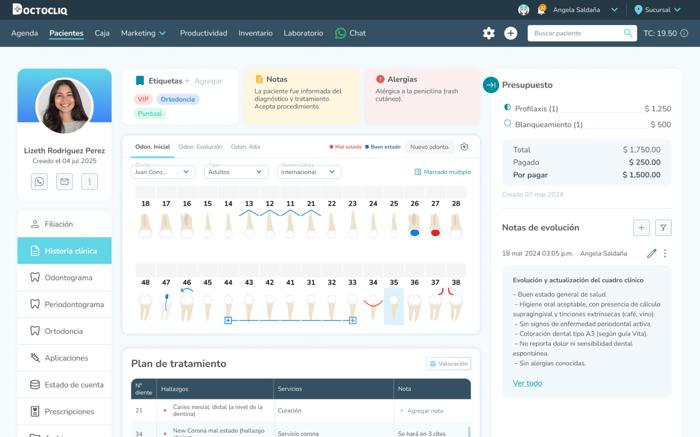
1. Abre la ficha del paciente
Ingresa al sistema y crea o selecciona el historial clínico del paciente.
👉 Ejemplo: paciente nuevo que acude por dolor molar.
2. Selecciona el tipo de dentición
- Temporal
- Mixta
- Permanente.
3. Realiza la evaluación clínica
Explora cada pieza dental y detecta hallazgos: caries, restauraciones, ausencias, etc.
4. Registra los hallazgos en el odontograma
Marca cada diente según corresponda usando la simbología del sistema.
👉 Ejemplo: caries en 3.6 marcada en rojo.
5. Agrega el diagnóstico
Complementa el registro con notas clínicas claras y precisas.
6. Define tratamientos realizados y pendientes
Diferencia lo que ya hiciste de lo que falta por hacer.
👉 Ejemplo: limpieza realizada (azul), endodoncia pendiente (rojo).
7. Guarda y actualiza en cada consulta
El odontograma es dinámico. Debe actualizarse en cada visita para mantener el control del tratamiento.
Errores comunes al usar un odontograma digital
Evita estos errores para sacarle el máximo provecho:
- No actualizarlo en cada consulta
- Usar simbología incorrecta
- No explicarlo al paciente
- Registrar información incompleta
👉 Recuerda: no es solo un registro, es una herramienta de comunicación clínica.
El cambio que tu consultorio necesita
Adoptar un odontograma digital no es solo modernizarte. Es trabajar con menos estrés, reducir errores y ofrecer una mejor experiencia a tus pacientes.
Hoy, los consultorios que crecen no son los que trabajan más horas, sino los que trabajan mejor organizados.
¿Quieres llevar el control de tus tratamientos y mejorar la rentabilidad de tu consultorio sin complicarte?
Da el siguiente paso en tu consultorio
Si hoy sientes que:
- Pierdes tiempo registrando información
- Tus pacientes no entienden sus tratamientos
- Tu consultorio podría estar más organizado
Entonces ya no es solo una opción… es una necesidad.
Prueba Doctocliq gratis y lleva tu odontograma digital junto con agenda, pagos e historial clínico en un solo lugar.
👉 Empieza hoy y simplifica tu práctica desde la primera consulta.

Ricardo Martínez
Cirujano Dentista